
Récemment, un ami m'a demandé s'il était possible de n'avoir qu'une instance d'Outlook sur sa machine. C'était une bonne question parce que je ne savais pas y répondre 😅
N'avoir qu'une instance d'Outlook signifie qu'on ne peut pas avoir deux fenêtres Outlook ouvertes en même temps : si vous recliquez sur l'icône de lancement de l'application, l'instance d'Outlook déjà active reviendra au premier plan de l'écran. Notez que par défaut, cela aurait lancé une seconde instance et donc affiché une seconde fenêtre d'Outlook.
La réponse à ce besoin n'est pas venue de Microsoft mais du site ComputerKnow.net via l'article suivant :
-> https://computerknow.net/12445104-start-outlook-only-once
Modifier le raccourci d'Outlook
Je l'ai vérifiée sur ma propre machine et elle est toute simple : si l'application Outlook est lancée avec le paramètre "/recycle", alors elle vérifiera si une autre instance est déjà active, auquel cas elle la mettra au premier plan avant de se fermer pour éviter un doublon.
Le plus simple est de modifier le raccourci Outlook présent sur le bureau :
- Faire un clic-droit sur l'icône Outlook
- Sélectionner "Propriétés"
- Compléter le contenu du champ "Cible" avec le paramètre " /recycle" (sans oublier le caractère d'espacement)
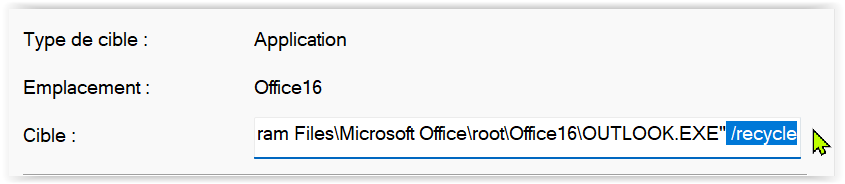
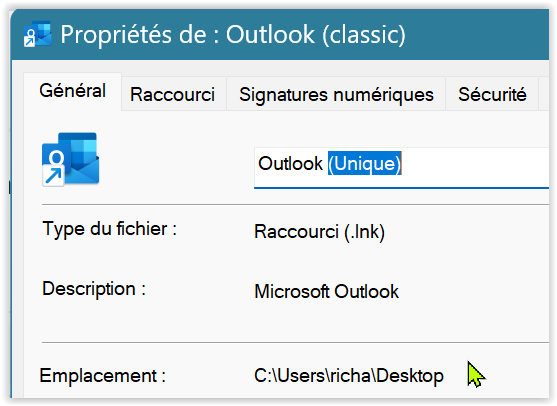
- Optionnel : afficher l'onglet "Général" puis modifier le titre du raccourci pour rappeler son nouveau mode de fonctionnement :
- Enregistrer la modification
- Vérifier le bon fonctionnement en effectuant des lancements successifs
Pas de raccourci sur le bureau ? No problemo 😁
Je suis de ceux qui préférent avoir un bureau Windows bien dégagé et je n'avais plus de raccourci Outlook sur le bureau Windows. Voici comment le recréer très simplement :
- Cliquer sur le menu Démarrer de Windows ou presser la touche [Win] du clavier
- Parcourir la liste des applications jusqu'à trouver Outlook
- Faire un clic-droit sur l'icône Outlook puis sélectionner l'option "Ouvrir l'emplacement du fichier"
- Une fenêtre de l'explorateur s'ouvre et présente le fichier du raccourci vers Outlook :
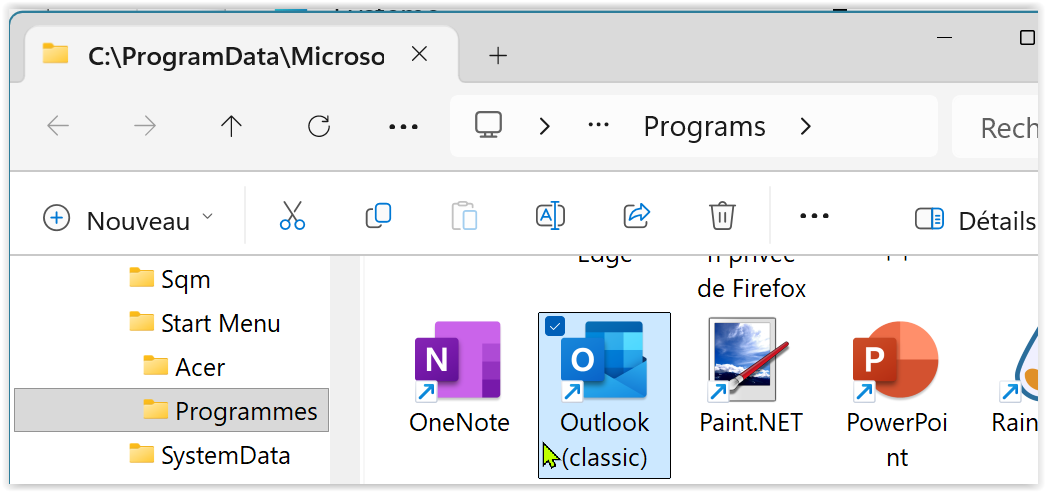
- Faire un clic-droit sur l'icône Outlook du raccourci puis sélectionner l'option "Copier"
- Dans une zone libre du bureau, faire un clic-droit puis sélectionner l'option "Coller"
- Fermer la fenêtre de l'explorateur et effectuer la modification décrite dans la section ci-dessus