
Pour mémoire, Microsoft a officiellement lancé Windows 11 le 5 octobre 2021 et comptait sans doute sur une adoption plus rapide de son nouvel OS au cours des 4 années qui viennent de s'écouler.
Las ! Les choses ne se passent pas aussi bien que souhaité malgré la gratuité de cette nouvelle version. Les causes sont multiples : pas de révolution entre Win10 et Win11, exigences matérielles (puce TPM, génération de CPU, quantité de RAM, etc.) et j'en oublie certainement.
Les exigences matérielles de Microsoft font que bon nombre de PC tout à fait opérationnels sous Windows 10 vont devoir rester à quai et regarder passer le train "Windows 11" sans eux à bord.
La société Microsoft est restée inflexible pendant longtemps, jusqu'au 24 juin 2025 où ses dirigeants ont annoncé de nouvelles conditions d'inscription au programme d'extension du support de Windows 10 nommé "Extended Security Updates (ESU)".
Cet article fait le point sur le sujet pour montrer comment profiter de ce programme ESU sur nos PC restés sous Windows 10 pour les 2 types de machines : celles qui ne peuvent pas passer à Windows 11 et celles qui le peuvent mais que l'on veut maintenir sous Win 10.
Rappel du contexte
Initialement, le programme "Extended Security Updates (ESU)" était destiné aux professionnels qui ne peuvent pas changer de système d'exploitation aussi vite qu'un particulier. En juin 2025, Microsoft a étendu aux particuliers les conditions d'inscription au programme ESU.
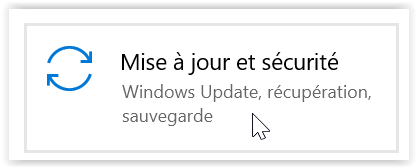
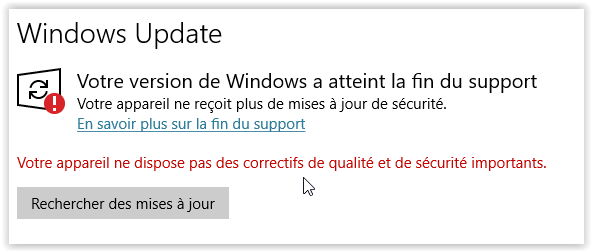
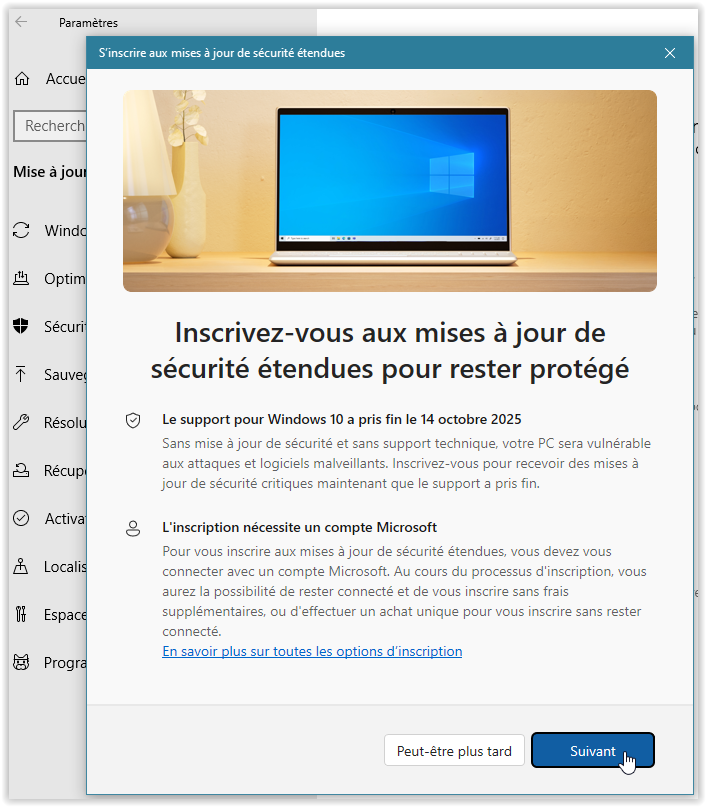
Face à l'insistance de la communauté européenne, Microsoft a fini par autoriser, début octobre, l'accès au programme ESU à la seule condition de lier un compte Microsoft à son système Windows. L'inscription au programme ESU se fera en passant par Windows Update, via un lien explicite.
Pour tout savoir sur le sujet, voici l'adresse d'une page présentant le programme ESU :
⇒ https://www.microsoft.com/fr-fr/windows/extended-security-updates?r=1
Comment s'y prendre…
Tout d'abord, il faut regarder si Windows 10 est lié à un compte Microsoft ou pas. Cela se fait facilement en lançant la gestion des paramètres via l'icône représentant un engrenage :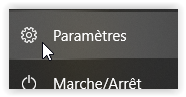
Le bandeau supérieur de la fenêtre du paramétrage indique la nature de votre compte de connexion à Windows : "Compte local" s'il n'a été défini que pour ce système, ou "Compte Microsoft" s'il a été créé chez Microsoft. Exemple :
Si vous voyez "Compte Microsoft", ce qui suit ne vous concerne pas et vous pouvez passer à la section suivante nommée "S'inscrire au programme ESU"...
Passer d'un compte local à un compte Microsoft
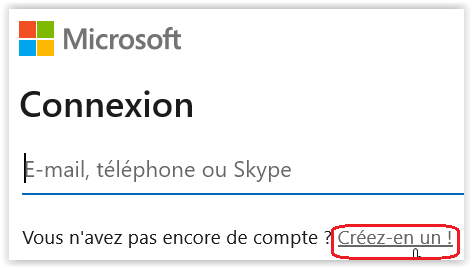
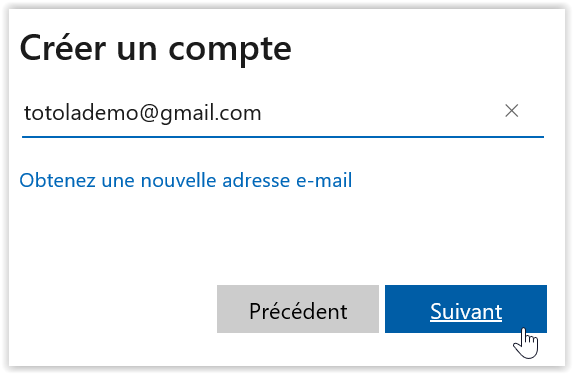
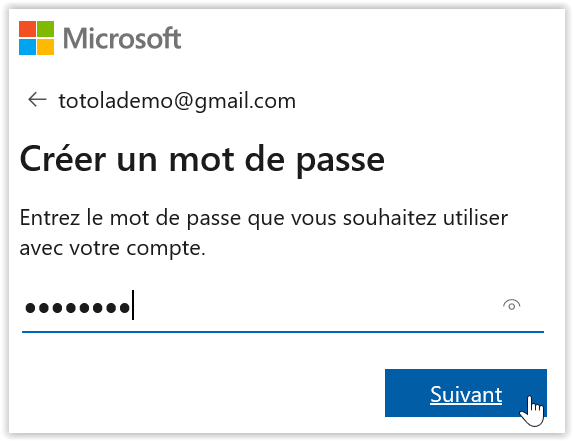
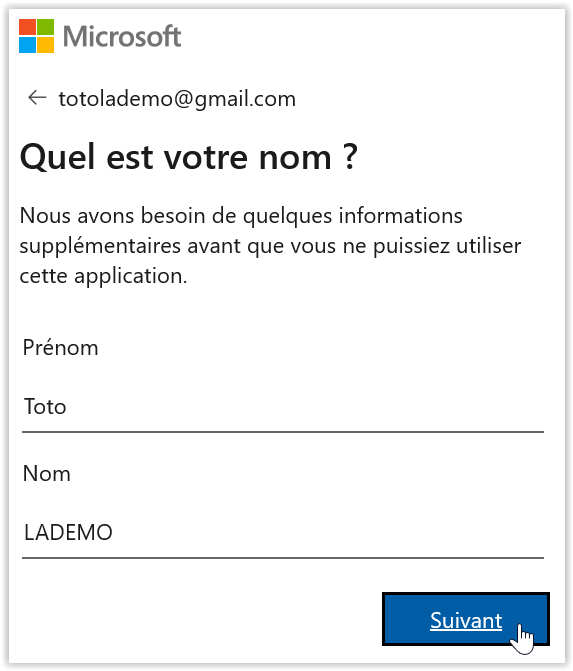
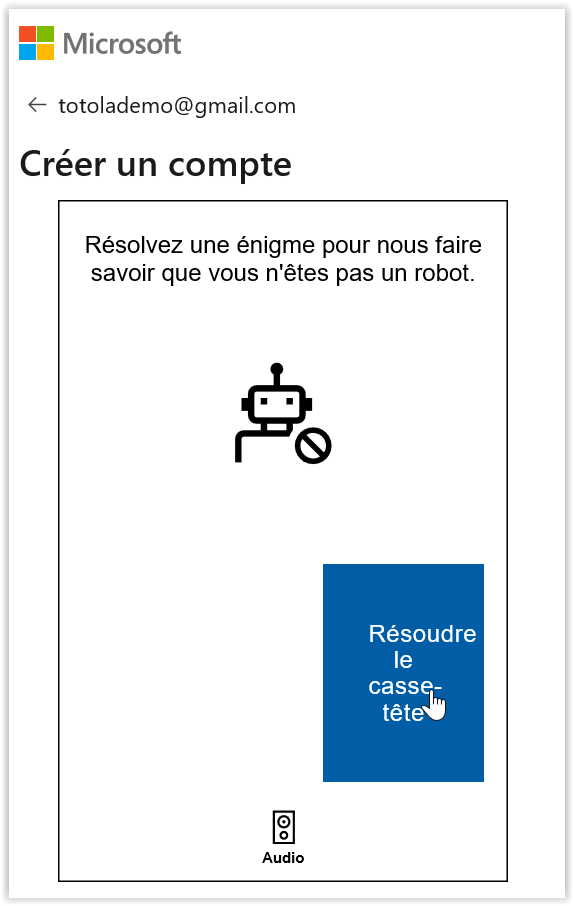
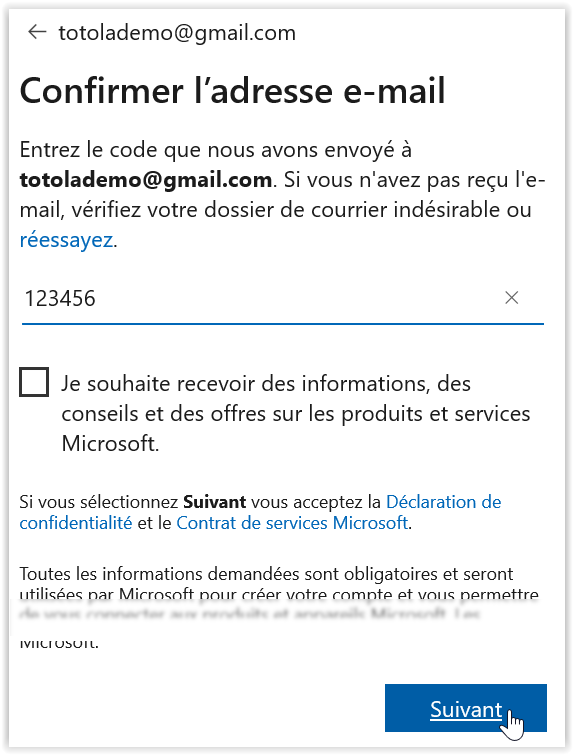
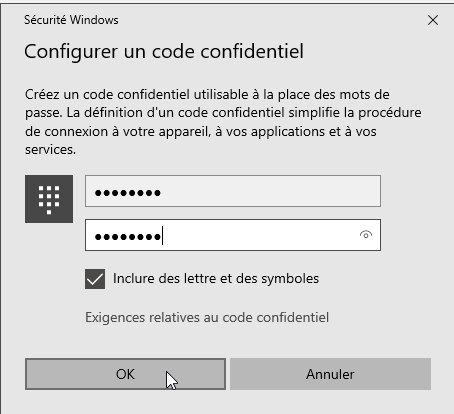
Pour associer son compte local à un compte Microsoft, il suffit de cliquer sur le lien "Se connecter".
Le processus de connexion démarre avec une fenêtre vous demandant quel est l'identifiant de votre compte Microsoft, s'il existe :
|
 |
|
 |
|
 |
|
 |
|
 |
|
 |
|
 |
|
 |
|
 |
S'inscrire au programme ESU
|
 |
|
 |
|
 |
|
 |
|
 |
|
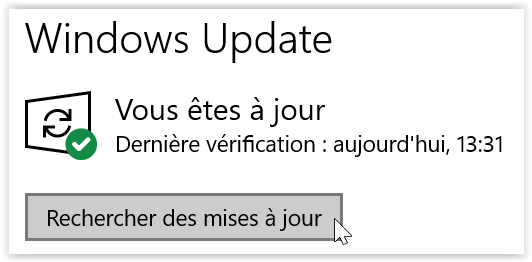 |
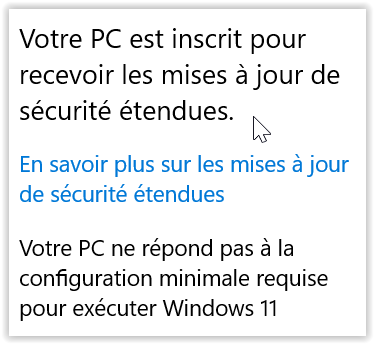
Fort heureusement, ce n'est pas plus compliqué que cela 😅
Cas particulier d'un PC répondant aux exigences de Windows 11
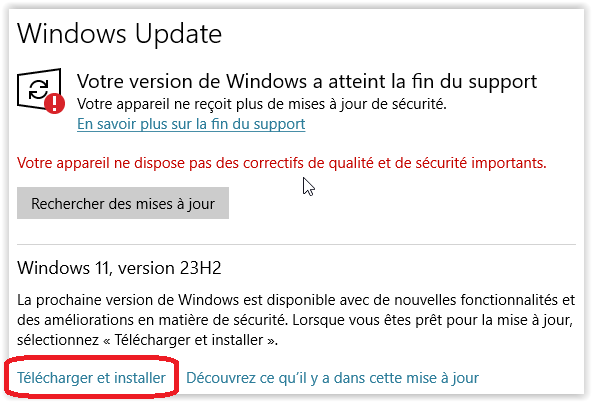
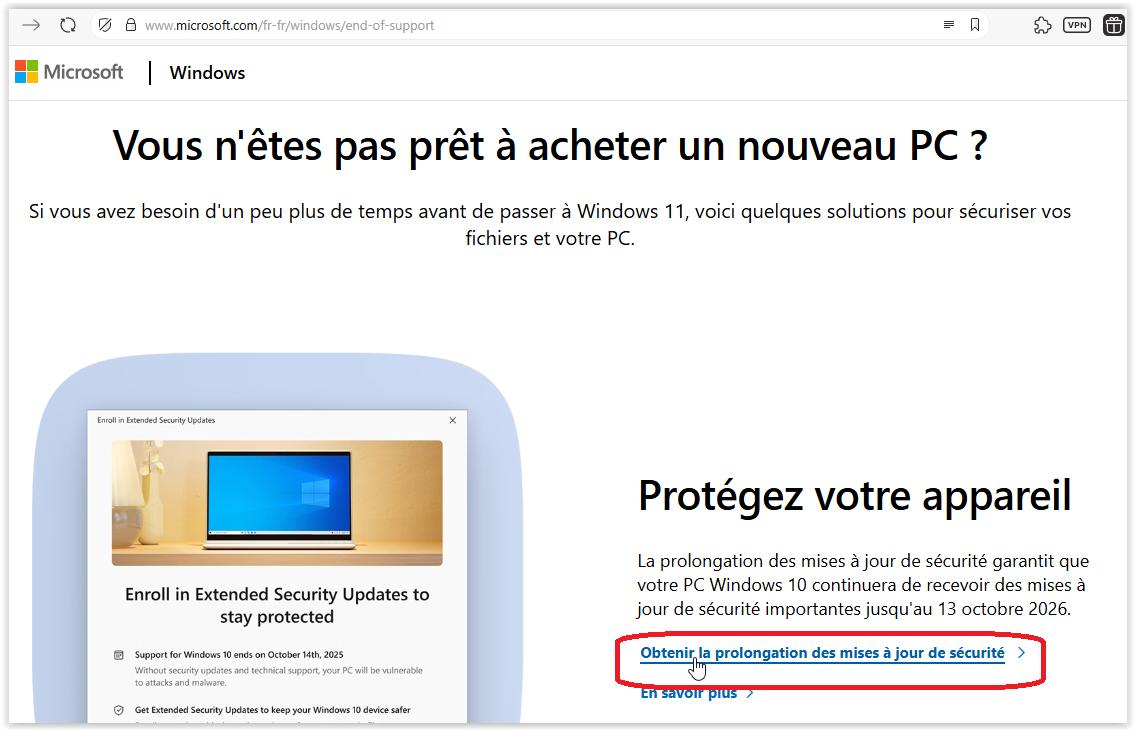
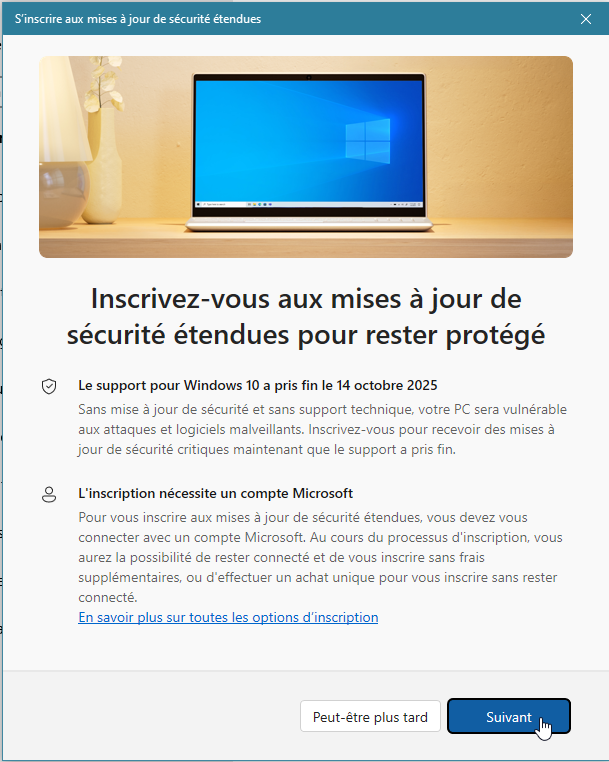
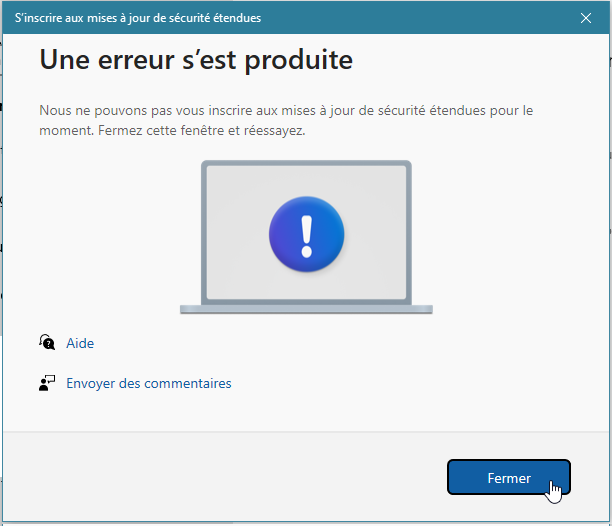
Votre PC répond aux exigences de Windows 11 mais vous ne souhaitez pas abandonner Windows 10 dans l'immédiat : l'inscription au programme ESU est-elle possible ? La réponse est "Pas tout à fait", semble-t-il…
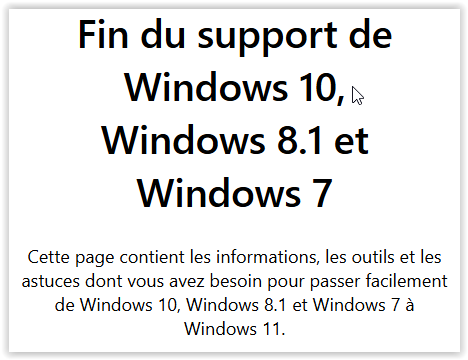
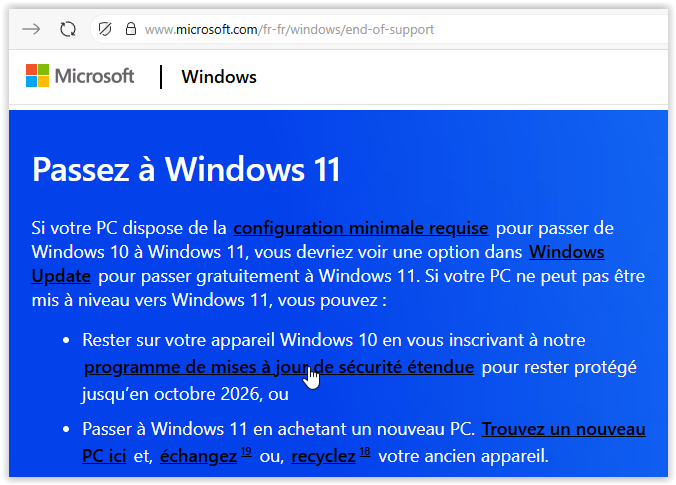
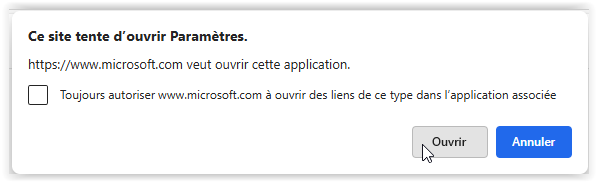
J'ai une machine dans ce cas et voici quelques captures d'écran instructives :
|
 |
|
 |
|
 |
|
 |
|
 |
|
 |
|
 |
|
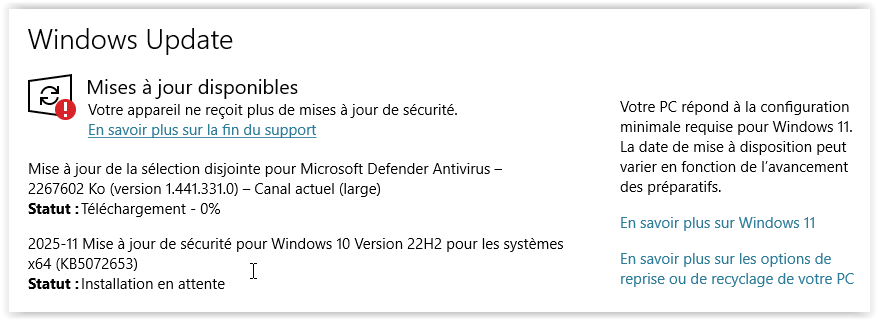 |
De toute évidence, Microsoft n'envisage pas d'inscrire au programme ESU des machines pouvant passer à Windows 11. L'avenir nous dira si cette supposition s'avère juste.